接眼レンズの先に、iPhoneを
操作は、少しだけ。
鳥を見る時間を。
望遠鏡のためのiPhoneカメラ。ピントと撮影のタイミングをスマートフォンに手伝ってもらい、目の前の鳥に向き合う。
日本語の製品映像を見る · 3:40あなたのiPhone、あなたの望遠鏡。
野鳥観察を中心にしたカメラ。
iPhoneには、すでにカメラがあります。Torimadoはスコープで鳥を撮るための流れを整えます。鳥の追跡でAFの位置を導き、押す前の一瞬を残し、接眼レンズの円の内側で光とホワイトバランスを調整します。
01 · ピント
鳥を見る時間を。
鳥を検出すると緑の枠を表示し、その中心を使ってiPhoneのオートフォーカスを導きます。鳥が動くたびに画面をタップして焦点を選び直す操作を減らせます。望遠鏡を動かす機能や、鳥の種類を識別する機能、鳥の瞳AFではありません。単独の鳥に適しています。遠くの小さな鳥や密集した群れでは検出をオフにしてください。枠が別の被写体に付いた場合は、検出をオフにして手動でピントを合わせてください。
AFと鳥検出は別々の操作です。鳥の追尾枠を表示せずに、オートフォーカスを使えます。
ピントの合わせ方を選ぶ →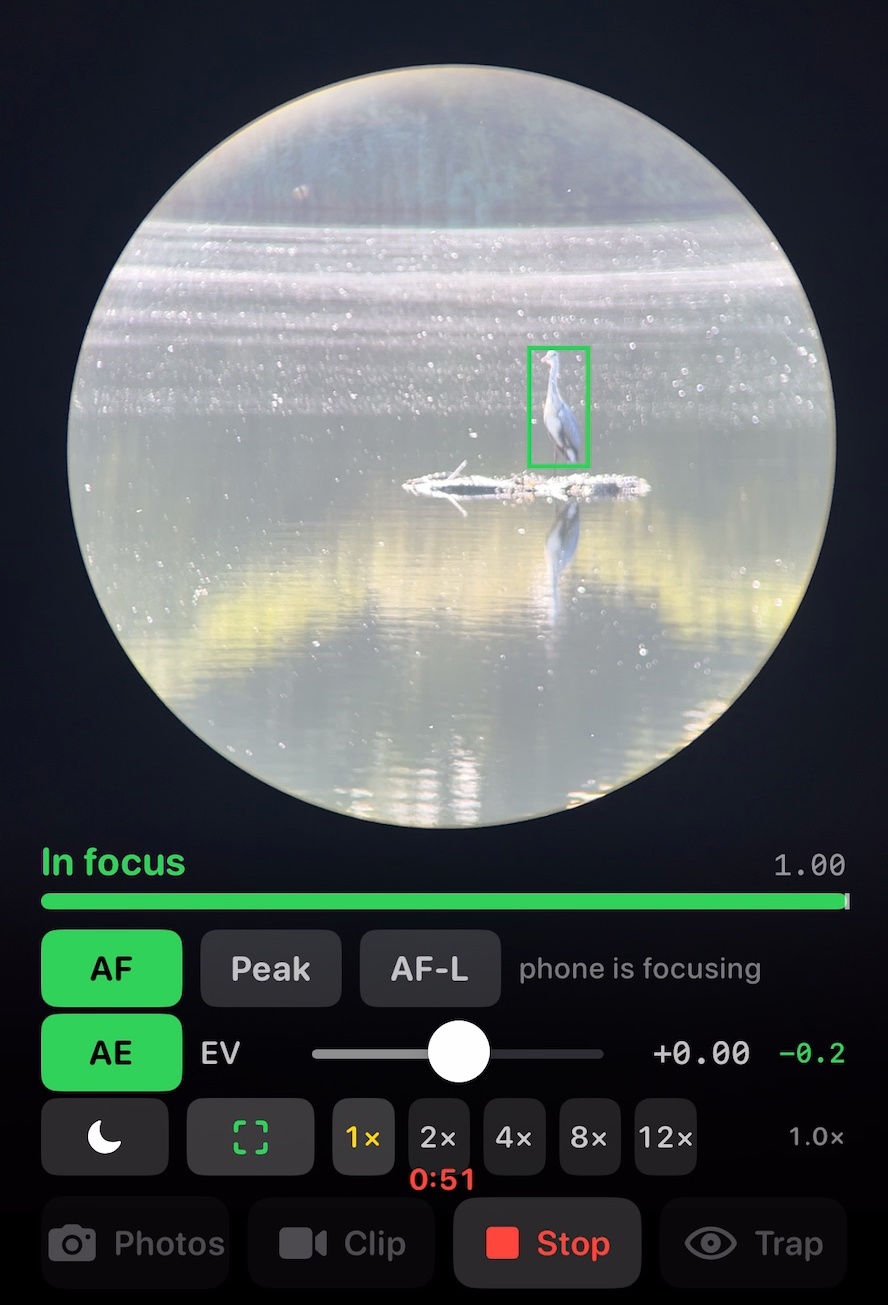
02 · タイミング
鳥が飛び立った。
そのあとで、押した。
カメラが動作している間、押す前の映像を最大10秒保持できます。新しくインストールした状態ではオフで、iPhone の発熱を抑えます。設定の「押す前」で時間を選ぶとオンになります。写真なら以前のフレームを、クリップなら動きを残せます。あらかじめバッファが必要で、カメラを開く前の映像は取り戻せません。発熱やリソースの制限によって保持時間が短くなることがあります。
プリロール写真は動画のフレームです。フル解像度やRAWの静止画はプリロールなしで撮影します。RAWはiPhoneの対応によります。
待ちたい場所では、止まり木を構図に入れて罠を有効にします。鳥検出を使って到来時に撮影するので、設定時には最初の撮影結果を確認してください。
撮影のタイミングについて →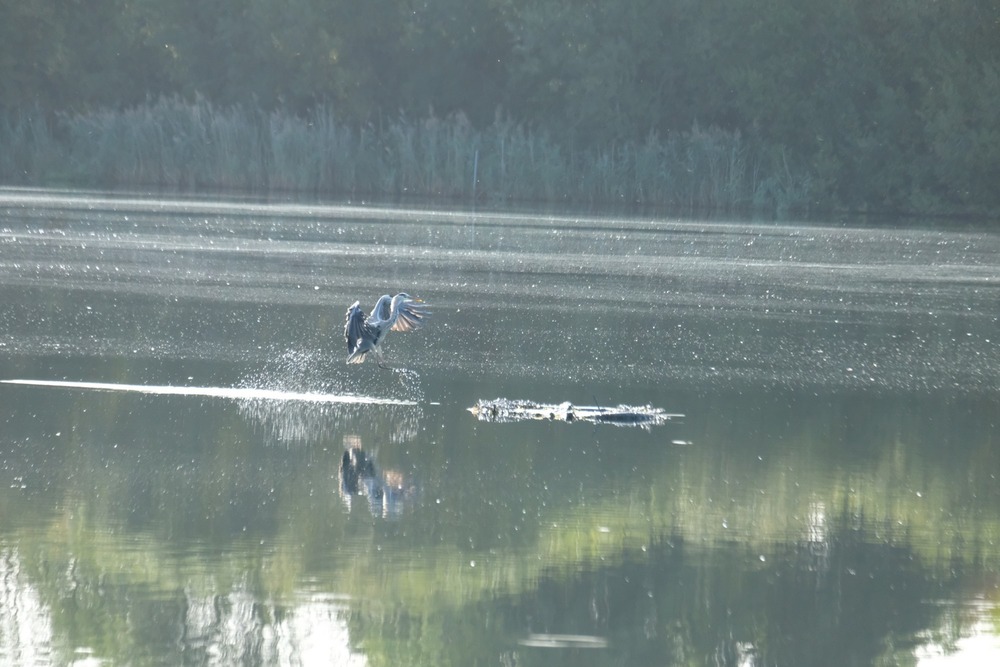
03 · 接眼部
接眼レンズに、
合わせたカメラ。
接眼部の円を検出し、外側の黒い部分を避けて円内で測光と色調整を行います。ズームしても選択したiPhoneのレンズを維持します。最も遅いシャッターを設定でき、初期設定でオン(オフにもできます)の「色にじみを補正」で「写真」に保存するコピーの赤や青の色にじみを軽減できます。元の画像は保持し、きれいに補正できない画像は変更しません。ライブビューの補正ではなく、すべての光学的な欠点をなくす保証もありません。
任意のApple WatchやペアリングしたBluetoothシャッターなら、iPhoneに触れずに撮影できます。
機材と野外での使い方 →必要になったら
買い切り。サブスクリプションなし。
日本語の製品映像を YouTube で再生。